URLを貼り付けて Enter または ▶ 再生
URLを入力/貼り付けしてください。
スリープタイマー(自動停止)
スリープなし
スリープなし(解除中)
指定時間が動画1本より長い場合、予算が尽きるまで同じ動画を繰り返すことがあります(無限リピートモードではありません)。
プレイリスト再生中は、終端後の挙動が単一動画とは異なります(リストの先頭送りなど既存の再生ロジックに従います)。
詳細設定
✅ 対応フォーマット一覧
youtu.be/VIDEO短縮URLyoutube.com/watch?v=VIDEOyoutube.com/shorts/VIDEO/live/VIDEO/embed/VIDEO/v/VIDEOyoutube.com/playlist?list=LIST/watch?v=VIDEO&list=LISTm.youtube.com/youtube-nocookie.com?t=90/?start=1m30s/#t=90開始時刻- スキームなし(
youtu.be/xxx)、全角自動修正 - 動画ID単体(8〜15文字)、プレイリストID単体(PL…等)
- ※チャンネルURLは非対応(動画URLを貼ってください)
よくあるエラーと対処
- 自動再生がブロックされた — 「▶ 再生」を押すか、オプションの「失敗時ミュート再試行」をONに。
- 埋め込み不可・削除・年齢制限 — 動画ページで埋め込み可か確認。年齢制限はログインが必要なため当ツールでは再生できません。
- URLが認識されない — 「共有」→「リンクをコピー」で取得したURLを貼ってください。全角は自動修正されます。
- チャンネルURLを貼った — チャンネル内の動画を開き、その動画のURLをコピーして貼ってください。
このページについて
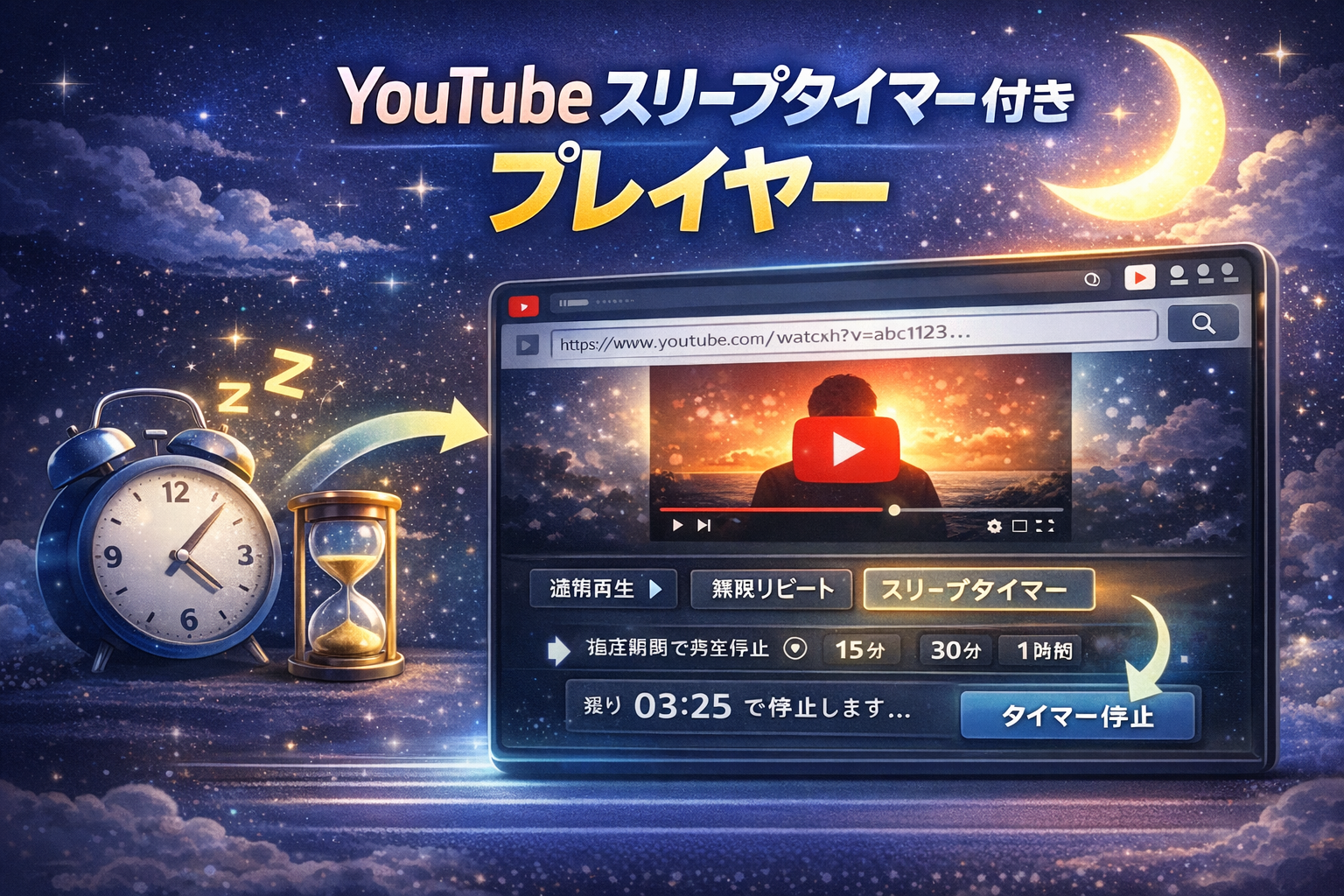
このページでは、YouTube動画を再生しながら通常再生・無限リピート・スリープタイマーを切り替えられる無料ツールを提供しています。スリープは再生中とバッファリング中にカウントが進み、一時停止中は進みません。指定時間がゼロになったところで再生を止めます(無限リピートとは同時に使えません)。
ループ再生ツール(/youtube-loop)と同じプレイヤー操作に加え、就寝前の動画視聴や作業用BGMの「そろそろ止めたい」といった用途向けです。アプリのインストールや会員登録は不要です。
使い方
- YouTubeで再生したい動画のURLをコピーし、上部の入力欄に貼り付けて再生します。
- プレイヤー上「再生モード」で、通常再生(自動停止なし・ループなし)、無限リピート(詳細の「ループ」と同じ)、スリープタイマーのいずれかを選びます。いつでも切り替えられます。
- 折りたたみの「スリープタイマー(自動停止)」は再生モードに関わらず常に開けます。スリープタイマーモードを選んだうえで、15分・30分などのボタンまたは時・分のプルダウンで停止までの時間を選ぶと予約されます。0時間0分では開始できません。
- スリープは無限に繰り返すモードではありませんが、指定時間が動画1本より長い場合は、予算が尽きるまで同じ動画を先頭から繰り返すことがあります。一時停止中はカウントが進みません。
- タイマー動作中はプリセット・時・分を変更できません。「タイマー停止」は自動停止の予約だけを解除します(実質はループなし・タイマーなしの再生に近い状態ですが、上部のモード表示はスリープタイマーのまま残ります)。同じ時間設定でやり直すには「タイマー再開」を使うか、再生モードを通常/無限リピートに切り替えてください(タイマー動作中は Esc キーでも停止できます)。
プレイリストを読み込んでいる場合、動画終端後の挙動は単一動画とは異なり、リストの先頭送りなど既存の再生ロジックになります(上記の「同じ動画の繰り返し」は主に単一動画向けです)。
ライブ配信などで動画の長さが取得できない場合も、時・分のプルダウンで時間を指定してください。
対応しているYouTube URL
- 通常のYouTube動画URL(youtube.com/watch)
- 短縮URL(youtu.be)
- YouTube Shorts動画
- YouTube公式プレイリスト(playlist?list=…)
ループ再生ページとの違い
同一の埋め込みUIを使いますが、本ページは説明・初期表示(スリープ枠の開き方など)がスリープ用途向けに切り替わっています。リピート専用の説明が必要な場合は /youtube-loop をご利用ください。